Отредактировано Vektor (14.05.2018 10:23:56)Данные о компании:
База Федеральной налоговой службы по названию компании узнать собственника, ИНН, ОГРН, адрес, сведения о ликвидации, реорганизации, изменении уставного капитала, проверить зарегистрированы ли по адресу другие компании, есть ли у собственника другие компании, есть ли у собственника партнеры.
Федеральная налоговая служба проверка наличия заблокированных счетов у компании. Выбрать «Запрос о действующих решениях о приостановлении», ввести ИНН интересующей компании и БИК банка из выписанного компанией счета.
«РосПравосудие» узнать, ведутся ли судебные дела на физлицо или юрлицо, а также решение суда по завершенным делам.
Картотека арбитражных дел физлиц и юрлиц
Картотека банкротов и должников физлиц и юрлиц
Алгоритм поиска
2.5 Поиск данных юрлиц
2.6 Изучение изображений
Где и когда была опубликована фотография? Можно ли по EXIF-данным фотографии узнать ее географическую привязку, тип снимавшей камеры?
Где и когда была опубликована фотография? Можно ли по EXIF-данным фотографии узнать ее географическую привязку, тип снимавшей камеры?
1. Чтобы установить первоисточник фотографии, нужно его поискать через обратный поиск изображений.
Google показывает похожие фото. Обычно первоисточник - фото с наибольшим размером и разрешением
2. Проверить автора фото. Pipl.com — предназначен для поиска «интернет — следа» пользователя и найти его фотографии. Программа производит поиск во всех социальных американских сетях (Facebook, LinkedIn, MySpace) — для этого нужно ввести имя и фамилию латиницей. Особенность программы в том, что она ведет поиск по «глубокому интернету» (deepWeb), который игнорируется обычными поисковыми системами и недоступен для пользователей.
Дополнительный полезный ресурс WebMii — ищет ссылку с именем человека, дает рейтинг «веб — видимости», с помощью которого можно установить фейковые аккаунты. Благодаря инструменту каждый может найти упоминание своего имени на иностранных ресурсах.
Для поиска в Рунете можно использовать сервис people.yandex.ru
3. Проверить места, даты и приблизительного времени, когда было сделано фото, марку фотоаппарата. Если метаданные недоступны, нужно внимательно изучить снимок: номера машин, погодные условия, ландшафт, стиль одежды, рекламные объявления, здания, магазины.
Разобраться в локациях поможет Google Maps или Wikimapia (краудсорсинговая версия GoogleMaps). Полезный сайт Panoramio — здесь можно разместить фотографии, обозначив их географические координаты (сайт интегрирован с картами Google). Geofeedia — инструмент «куратор социальных сетей», который агрегирует результаты не по ключевым словам или хэштегам, а по месту расположения, которое вы задаете. Сервис обрабатывает сообщения из Twitter, Flickr, Youtube, Instagram и Picasa, присланные с использованием GPS, и затем представляет их в виде коллажа. Сервис платный, бесплатной является только демо-версия.
4. Еще один способ проверить фото — посмотреть, какие погодные условия были в заявленном месте в конкретный день. Здесь полезной станет поисковая система Wolfram Alpha. Об этом инструменте стоит сказать подробнее — это даже не поисковая система, а база знаний с научным уклоном. Интеллектуальный робот, который может отвечать на самые разные вопросы. Но он ориентируется только в темах, касающихся точной, энциклопедической информации, а не текущих событий. Ссылок на другие сайты не предоставляет, а выдает уже готовый вариант ответа. Работать с Wolfram Alpha нужно на английском языке.
Отсюда
Отредактировано Vektor (14.05.2018 23:26:32)Google Inside Search при изменении графическим редактором система может не найти первоисточник
TinEye при изменении графическим редактором система может не найти первоисточник
FindFace найдет человека по фотографии ВКонтакте
Findexif при загрузке фото или по ссылке определит EXIF-данные (сведения, когда было сделано фото, каким устройством, параметры изображения, для некоторых фото можно определить и место съемки).
Foto Forensics находит дорисованные или вставленные при редактировании изображения области. После обработки программа выдает фотографию, где будут выделены редактированные детали. Также программа показывает EXIF- данные фотографии.
JPEGSnoop — программа, которая устанавливается на компьютер и позволяет посмотреть метаданные форматов JPEG, AVI, DNG, PDF, THM. Позволяет увидеть, редактировалось ли изображение, а также выявить ошибки в поврежденном файле т.п.
Рекомендованные файлохранилища для загрузки фотографий на этот сайт vfl.ru postimages.org
2.7 Изучение видео
Есть ли склейки, вырезанные куски от монтажа видео? Публиковалось ли видео раньше?
Есть ли склейки, вырезанные куски от монтажа видео? Публиковалось ли видео раньше?
Отредактировано Vektor (14.05.2018 19:32:55)Бесплатный open-source бета-версия плагин для Firefox и Chrome InVID позволяет получать контекстуальную информацию о видеороликах YouTube, Facebook, Instagram, Twitter, Daily Motion, фрагментирует видео, разбивая его на ключевые кадры и с этими кадрами обращается к поисковым системам для проведения так называемого обратного поиска (Reverse image search).
Обратный поиск – это инструмент, позволяющий найти оригинальный источник изображения. Например, с помощью обратного поиска можно найти, кто автор того или иного фото и где оно ранее использовалось.
Плагин взаимодействует с такими поисковиками как Google, Yandex и Baidu, благодаря этому он охватывает основные сегменты поискового индекса — англоязычный поиск, поиск на кириллице и китайском языке. Кроме того, плагин обращается к Twitter для поиска изображений, при этом можно указать временный диапазон публикации видео в Twitter с точностью до минуты.
При поиске плагин может анализировать метаданные и применять фильтры для анализа изображений.
Подробнее здесь
2.8 Поиск маркера 9/11
Отредактировано Vektor (14.05.2018 13:02:14)Задан явно 9,11 9-11 191 119 9:11 1/91 1*19 1+19 … 9/11
Сложением Есть два числа 2070 (2+7=9) и 432110 (4+3+2+1+1=11) Итог: 9/11
Вычитанием 1000-89=911 1000-881=119 1290-379=911 9/11
Умножением 113,875*8=911 9/11
Делением 4555/5=911 952/8=119 9/11
В датах 11 сентября 9 ноября ноябрь 2007 сентябрь 2009 1.08.11 21 февраля 1275 9/11
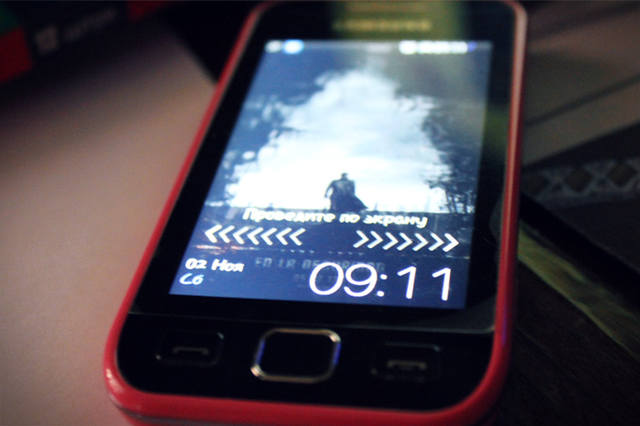
На циферблате часов 21 час 11 мину т 23 часа 9 минут 9 часов 11 минут 11 часов 9 минут 9/11
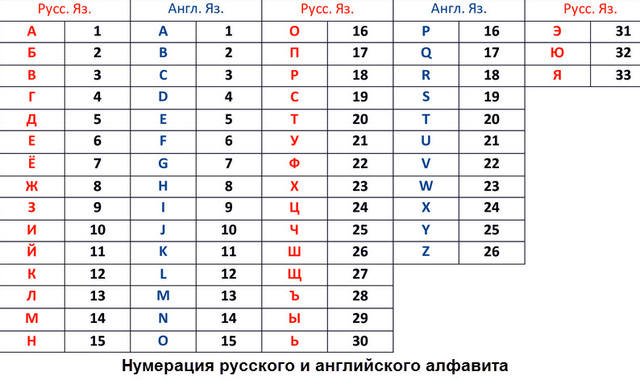
В номерах рейсов, чеков, билетов Примеры: 567ЗК или IK-164 буквы З (рус. буква)=I (англ. буква) = 9 К (рус. буква)=K (англ. буква) = 11 ЗК=ik = 9/11
2.9 Анализ чисел и букв
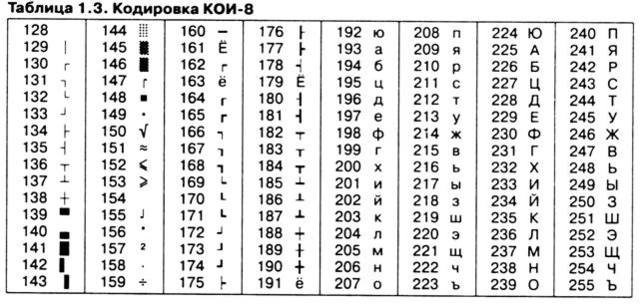
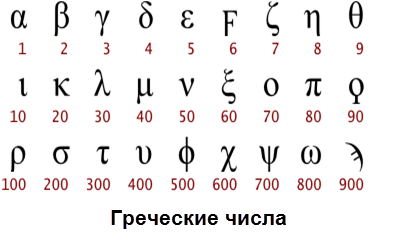
[картинка утрачена · images.vfl.ru]
Отредактировано Vektor (15.05.2018 10:57:09)
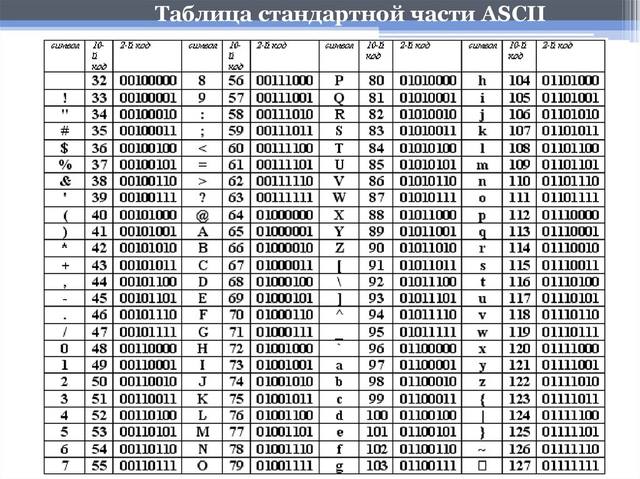
Довольно часто перевод букв в числа и обратный перевод приводит к обнаружению скрытых маркеров. Таблиц соответствий много, вот лишь некоторые из них:Информация о числах Свойства и характеристики одного числа - все делители числа, сумма и произведение цифр, двоичный вид, разложение на простые множители... Свойства пары чисел - наименьшее общее кратное, наибольший общий делитель, сумма, разность и произведение чисел...
[картинка утрачена · images.vfl.ru]
Отредактировано Vektor (15.05.2018 10:57:09)

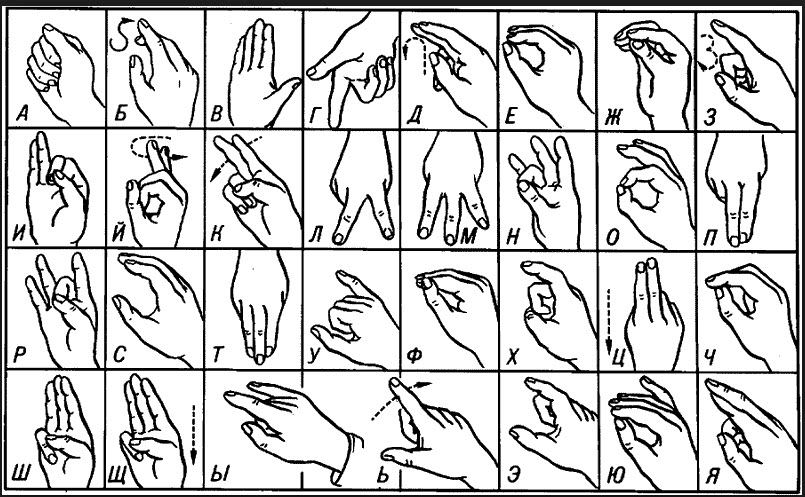
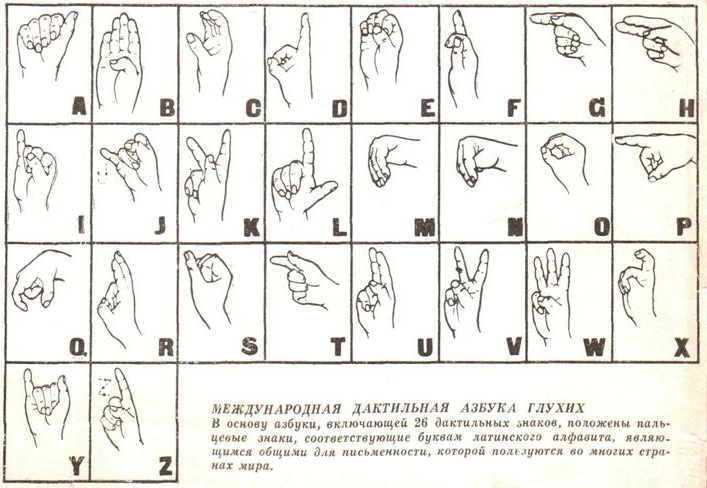
2.11 Поиск по спутниковым снимкам с историей изменений ланшафта
1. Перед тем, как начать поиски исторических фотографий, нужно определить географические координаты искомых мест — долготу (longitude) и широту (latitude). Один из самых простых способов – использовать Google Maps. Далее правой кнопкой мышки нажать на месте карты, которое нас интересует (на здании аэропорта) и в появившемся списке выбрать «Что здесь?». В левом верхнем углу экрана под строкой «Поиск» появится краткое описание и географические координаты.
Это же можно сделать с помощью Mygeoposition.com
2. Перейти на Google Earth. В верхнем левом углу в строке «Поиск» нужно ввести либо координаты (48.067663, 37.741608), либо имя объекта («Пирамиды Гиза»). После программа покажет самое последнее спутниковое изображение местности. К объекту можно приблизиться или отдалиться, используя панель навигации как в Google Maps в правом углу программы.
3. Чтобы просмотреть исторические фотографии, нужно в меню программы выбрать «Просмотр» — «Изображения во времени». Используя ползунок или кнопки «Назад»/«Вперед», можно перемещаться по временной шкале исторических спутниковых фотографий.
Отсюда
TerraServer
1. На главной странице нужно ввести либо долготу/широту объекта (Coordinates), либо указать страну/город/улицу (Address) искомой местности.
2. Для просмотра исторических фотографий со спутника, нужно нажать кнопку More Images, после чего появится список, на котором будет указана дата и время доступных спутниковых снимков.
Отредактировано Vektor (14.05.2018 20:32:52)DigitalGlobe
1. Чтобы перейти в раздел со спутниковыми фотографиями, необходимо нажать на Menu – ImageFinder.
2. На странице ImageFinder, как и в аналогичных сервисах, можно искать или по названию объекта, или по координатам. Для указания координат следует выбрать в меню Polygon кнопку Enter Coordinates.
3. На новой странице во вкладке Center point нужно указать координаты объекта, а в поле Area ввести, к примеру, 1 (квадратный километр), и нажать Continue. Во вкладке Corner Coodrs можно задать параметры поиска местности, указав координаты верхнего левого и нижнего правого углов.
4. Нажать на кнопку Search справа на экране. В новом окне браузера откроется список доступных изображений. Для удобства можно отсортировать по дате спутниковых изображений, нажав на Acquisition Date. После попытаться найти необходимое изображение, поскольку многие из них могут быть или с облаками (облачность указана в столбике Total Cloud Cover Pct), или неподходящего качества. К примеру, выберем изображение за 13 июля 2015 года с уровнем облачности 15%, нажав на кнопку View.
5. Браузер откроет еще одно окно, где будет показано уже спутниковое изображение объекта 13 июля 2015 года. В меню Image Resize лучше выбрать опцию «Максимально доступное разрешение» – Max available resolution — и сохранить изображение на устройстве.
2.12 Проверка расположение объектов на карте с помощью Wikimapia
Отредактировано Vektor (14.05.2018 23:08:22)Как найти на карте школу, детский садик, аптеку, мост или любое другое здание в малонаселенном пункте, не зная улицы или географических координат?
Wikimapia осуществляет поиск по категориям объектов. Например, в населенном пункте можно указать искать только «гостиницы», «парки», «стадионы» или «высшие учебные заведения» и др.
Сайт доступен на десятках языков. Меняется язык в верхнем центральном меню. Масштабирование карты производится перетягиванием ползунка слева на экране. Большим преимуществом ресурса есть возможность просматривать разные виды карт от Google, Яндекс, Bing, Yahoo, OSM и Викимапии. Это важно, поскольку, к примеру, спутниковые карты не отображают номера трассы, в отличии от обычной карты. Или Яндекс.Карты могут иметь более четкие фотографии, чем Google Maps. Выбор режима карты доступен в правом верхнем углу.
В верхнем левом углу есть поисковая строка. После введения названия населенного пункта или точные координаты сайт покажет объекты, соответствующие описанию.
В верхнем поле есть кнопка «Категории». Если ввести в поле слово «школа», отобразятся категории, где встречается слово «школа» («воскресная школа», «футбольная школа», «начальная школа» и т.п.). Цифра возле категории показывает количество соответствующих объектов в базе.
Если на видимом участке карты есть объект из выбранной категории — он выделится красно-белой точкой.
Отсюда